
Alisin ang background at mag-download ng transparent na PNG
Gumawa ng tunay na transparent na cutout ng tao o produkto sa halip na puting rektanggulo o iginuhit na checkerboard.
Buksan ang serbisyo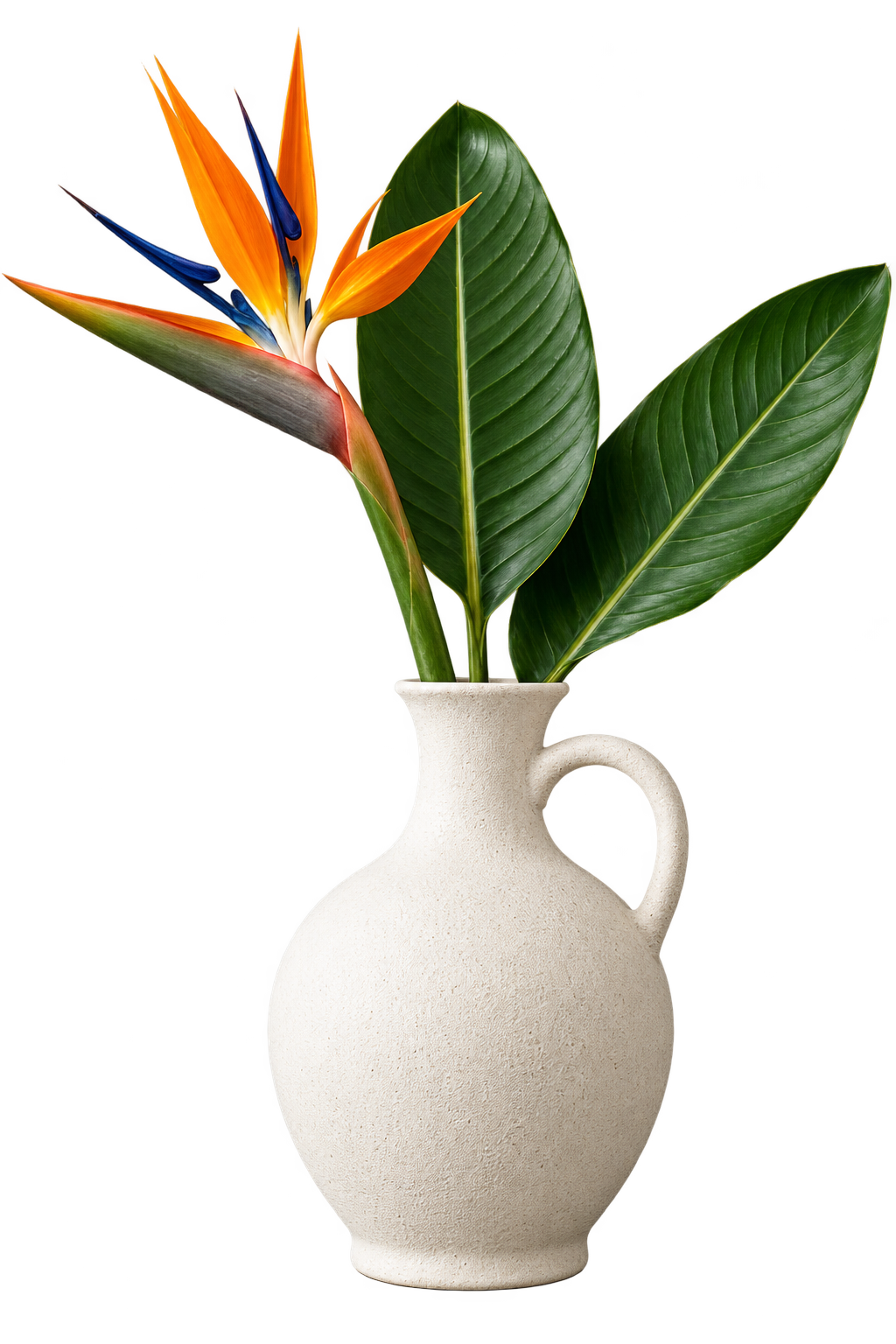
Resulta
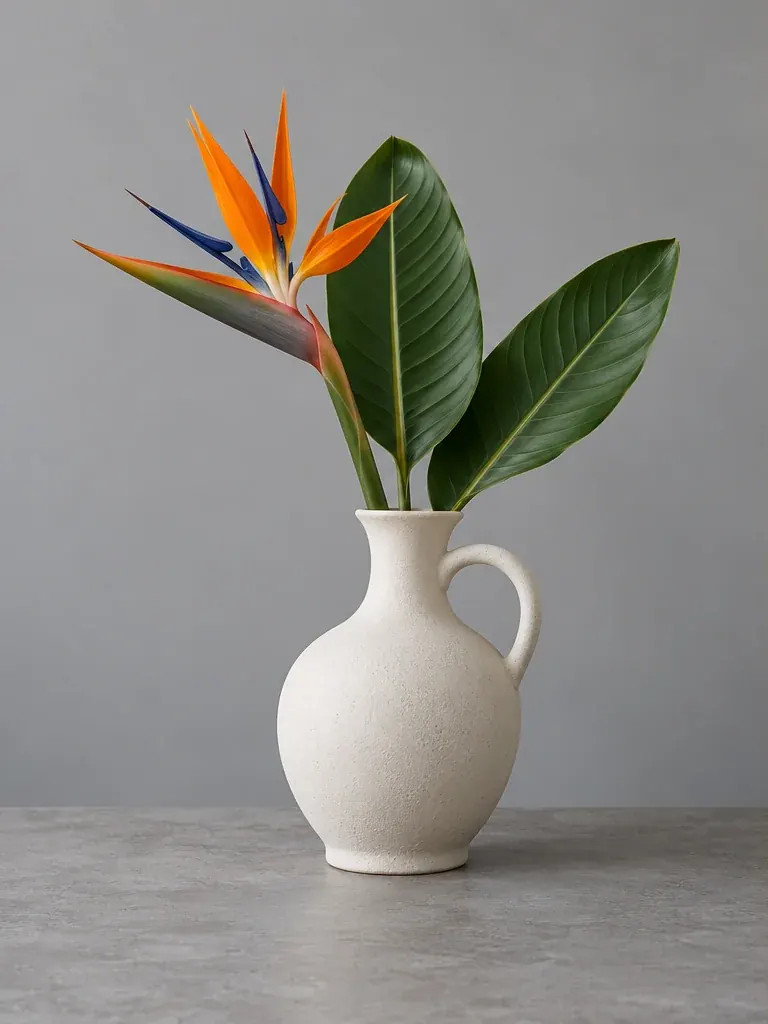
Mga setting na ginamit para sa resultang ito
- Modelo
- Avatarya Studio 2
- Kalidad ng pagbuo ng imahe ng AI
- Pamantayan
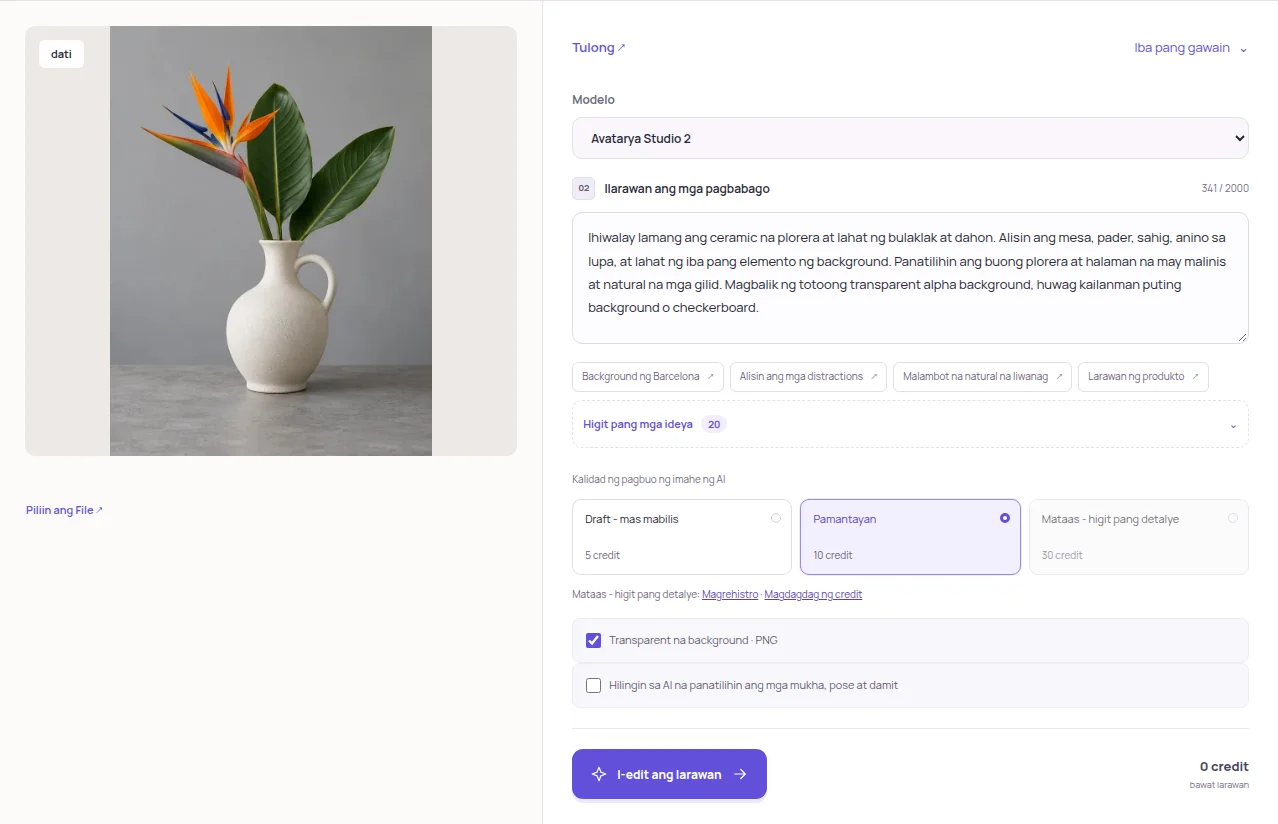
Ihiwalay lamang ang ceramic na plorera at lahat ng bulaklak at dahon. Alisin ang mesa, pader, sahig, anino sa lupa, at lahat ng iba pang elemento ng background. Panatilihin ang buong plorera at halaman na may malinis at natural na mga gilid. Magbalik ng totoong transparent alpha background, huwag kailanman puting background o checkerboard.
Orihinal na kahilingang ipinadala sa modelo
Isolate only the ceramic vase and all flowers and leaves. Remove the table, wall, floor, cast shadow and every other background element. Preserve the complete vase and plant with clean natural edges. Return a real transparent alpha background, never a white background or a checkerboard.Inilalarawan ng mga setting na ito ang inilathalang halimbawa. Ang isang bagong takbo ay maaaring magbunga ng ibang larawan.
Piliin ang paksa
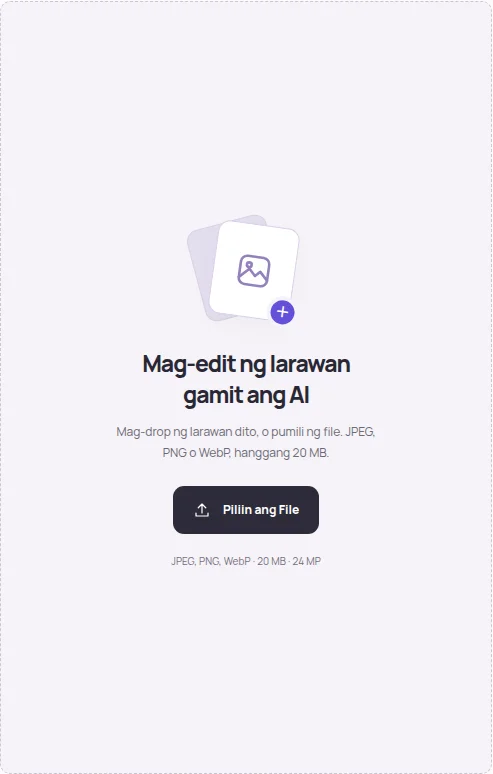
Buksan ang I-edit ang larawan at mag-upload ng JPEG, PNG, o WebP na hanggang 20 MB at 24 MP. Pumili ng source kung saan malinaw na nakikita ang buong paksa.
Humiling ng transparent na cutout
Gamitin ang prompt chip na Alisin ang bagay o ilarawan mismo ang cutout. I-enable ang transparent-background na opsyon. Sabihin kung ano ang dapat manatili at aling mga bagay sa paligid ang dapat mawala.
Patakbuhin ang pagproseso
Pumili ng kalidad at tingnan ang nakasaad na presyo sa credit. Simulan ang gawain at maghintay. Humihiling ang serbisyo ng PNG na may alpha transparency; kung mabigo ang pagproseso, ibinabalik ang nakalaang credits.
I-download ang PNG
I-download ang PNG at suriin ito sa ibabaw ng makulay na background. Ang checkerboard sa preview ay nagpapahiwatig ng transparency; hindi ito dapat iguhit sa larawan. Hindi kayang magpanatili ng transparency ang JPG.
Praktikal na mga tip
Para sa mga document portrait, gamitin ang hiwalay na aksyong Puting background sa likod ng tao sa tab na Larawan ng dokumento. Pinananatili ng mga tagubilin nito ang tao lamang at inaalis ang mga upuan at kasangkapan.