
Iangkop ang suit ng lalaki o blazer ng babae sa isang portrait
Gamitin ang libreng mga clothing layer sa Larawan ng dokumento at ayusin ang kanilang posisyon sa nakalaang preview.
Isang halimbawa mula sa editor
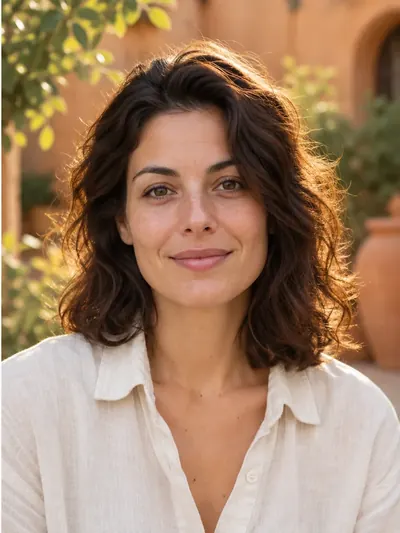
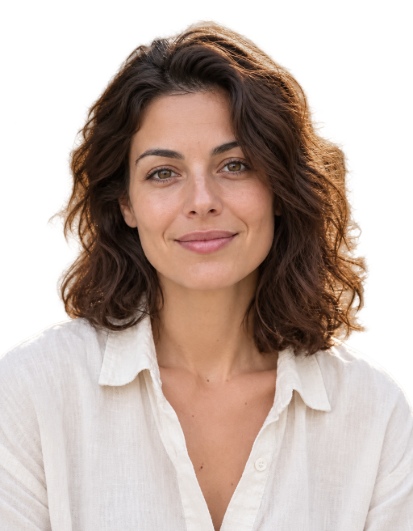
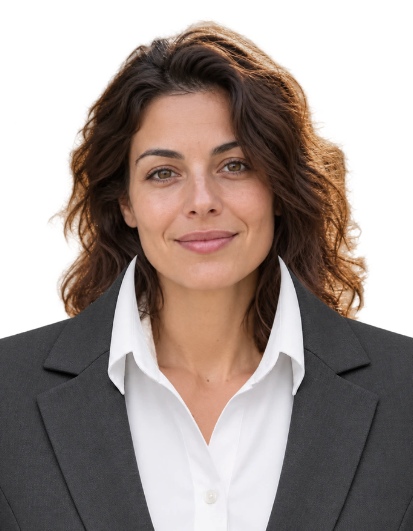
Ipinapakita nito ang editor. Pumili ng source photo at paraan ng pag-edit ayon sa mga kinakailangan ng tatanggap na organisasyon bago magsumite ng larawang pang-dokumento.
Pumili at ihanay ang portrait
Mag-load ng portrait sa Larawan ng dokumento. Pumili ng pisikal na sukat ng larawan at ihanay ang ulo bago ikasya ang damit. Opsyonal ang pagtanggal ng background at ito ay hiwalay na bayad na aksyon.
Piliin ang kasuotan
Sa ilalim ng Clothing overlay, piliin ang suit at kurbata ng lalaki o blazer at blusa ng babae. Naglo-load ang editor ng transparent na clothing layer at nagpapakita ng hiwalay na preview sa tabi ng mga kontrol nito.
Iayos ang kwelyo at balikat
I-drag ang kasuotan nang direkta sa clothing preview. Ayusin ang laki ng damit, pahalang na posisyon, at taas ng kwelyo hanggang ang kwelyo ay umabot sa base ng leeg at magkasya ang mga balikat. Gamitin ang I-reset ang posisyon ng damit upang bumalik sa panimulang pagkakalagay.
I-export o ibalik ang damit
Piliin ang Panatilihin ang orihinal na damit upang alisin ang layer, o ihanda ang litrato at i-download ang JPG o PNG na may kasuotan. Ang pag-aangkop ng layer ay hindi awtomatikong nagpapadala ng bagong request sa OpenAI o gumagastos ng credits.
Praktikal na mga tip
Hindi binubura ng overlay ang orihinal na damit o awtomatikong inilalagay ang mahabang buhok sa harap ng kwelyo. Kung makikita pa rin ang orihinal na damit sa paligid nito, ayusin ang laki o pumili ng ibang portrait. Suriin ang mga tuntunin sa pag-edit ng tatanggap na organisasyon para sa mga opisyal na dokumento.