
Ihanda ang mga larawang pang-dokumento at ang wastong laki ng print sheet
Itakda ang mga dimensyon sa milimetro, bilang ng kopya, at laki ng papel, pagkatapos ay i-download ang mga indibidwal na larawan at isang PDF para sa pagpi-print.
Buksan ang serbisyo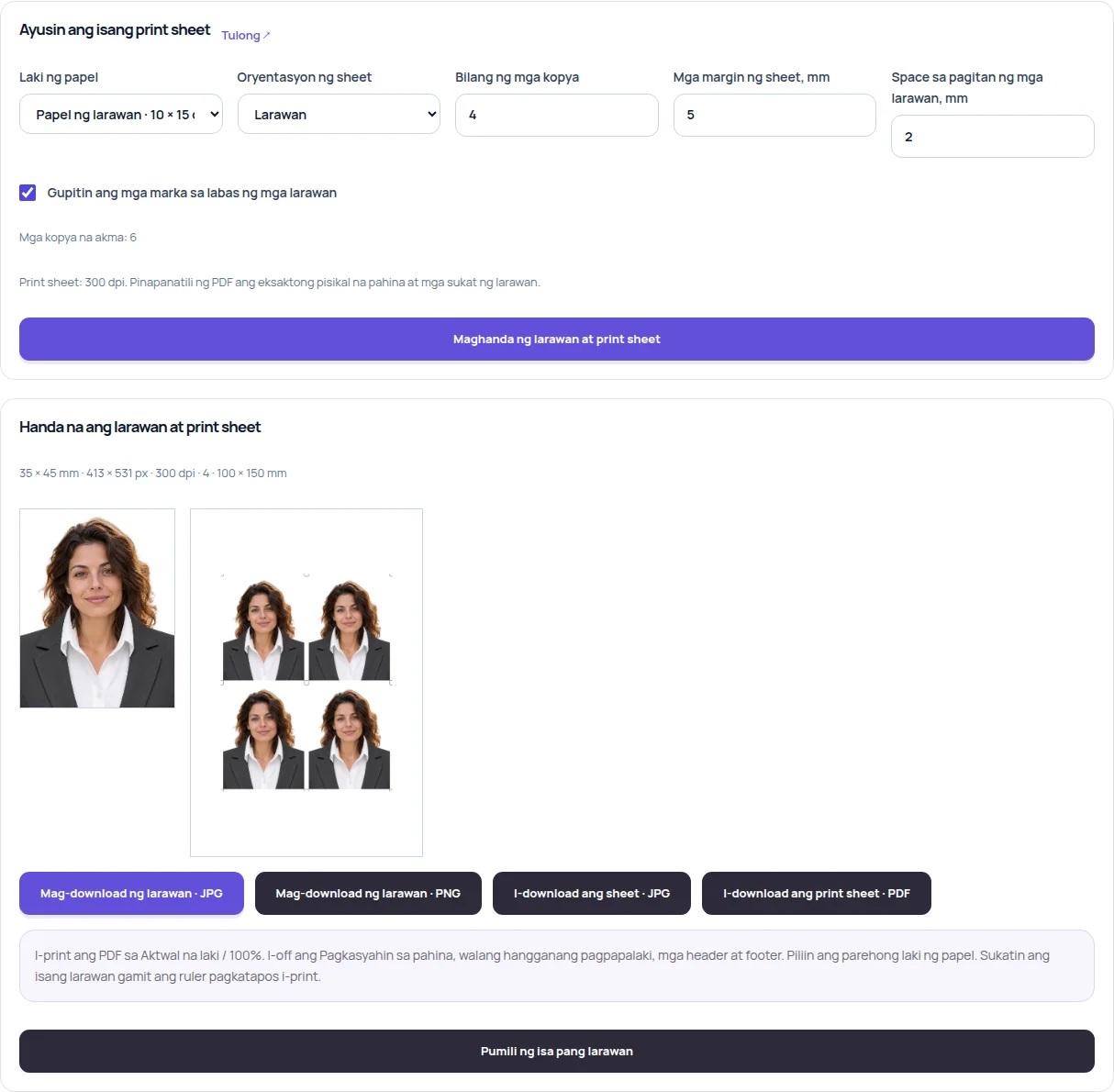
Itakda ang mga dimensyon ng larawan
Buksan ang Larawan ng dokumento at mag-load ng imahe. Pumili ng size preset o maglagay ng custom na lapad at taas sa milimetro. Ihanay ang mukha sa mga gabay; hindi lumalabas ang mga gabay sa mga download.
Piliin ang resolusyon at papel
Pumili ng 300 o 600 dpi para sa indibidwal na litrato. Piliin ang 10×15 cm, 13×18 cm, A4, o Letter na papel, oryentasyon ng sheet, bilang ng kopya, mga margin, at pagitan. Inihahanda ang print sheet sa 300 dpi.
Suriin ang kapasidad ng layout
Ipinapakita ng editor kung ilang kopya ang kasya. Kung hindi kasya ang request, bawasan ang mga kopya o margin o pumili ng mas malaking sheet. I-enable ang cut marks kung kailangan, pagkatapos ay pindutin ang Ihanda ang larawan at print sheet.
I-download at i-print
I-download ang indibidwal na larawan bilang JPG o PNG, ang sheet bilang JPG, o ang print sheet bilang PDF. I-print ang PDF sa Actual size / 100%, na naka-off ang Fit to page at borderless enlargement. Sukatin ang isang larawan pagkatapos i-print.
Praktikal na mga tip
Libre ang pag-crop, damit, at paghahanda ng print sheet sa browser. Tanging opsyonal na OpenAI background removal ang gumagamit ng credits. Maaaring magkaiba ang pixel dimension ng parehong pisikal na sukat sa 300 at 600 dpi.